win7分区,win7分区是mbr还是guid
1、步骤 1打开磁盘管理单击“开始”按钮win7分区,在搜索栏中键入“diskmgmtmsc”并按 Enter 键win7分区,以此打开“磁盘管理”控制台步骤 2选择要分区的磁盘在“磁盘管理”窗口中win7分区,找到目标磁盘,右键单击该磁盘步骤 3收缩卷以释放空间从右键菜单中选择“收缩卷”选项步骤 4指定新分区大小在弹出的“收缩卷”。
2、打开磁盘管理 单击“开始”菜单,在搜索框中输入“磁盘管理”从搜索结果中选择“创建并格式化硬盘分区”,打开“磁盘管理”窗口选择目标硬盘 在“磁盘管理”窗口中,找到需要分区的硬盘通常标记为“磁盘 0”“磁盘 1”等确认硬盘状态若存在未分配空间显示为黑色未分配区域,可直接操作若。
3、在Win7系统中,可通过磁盘管理工具对硬盘进行分区,具体步骤如下右键点击桌面“计算机”图标,选择“管理”此操作会打开“计算机管理”窗口,为后续分区操作提供入口在左侧菜单中选择“磁盘管理”磁盘管理是Windows系统内置的硬盘分区工具,可直观显示当前硬盘的分区状态右键点击要分割的分区如C盘或D盘。
4、一准备工作备份数据分区操作可能涉及数据丢失风险,建议提前将重要数据备份至外部存储设备如移动硬盘U盘或云存储确认硬盘空间确保目标硬盘有足够的未分配空间可通过磁盘管理查看若需从已有分区划分空间,需先压缩卷见“扩展说明”二具体步骤打开磁盘管理工具 按下 Windows 键 +。
5、在Windows 7中为一个硬盘分区的步骤如下步骤1访问磁盘管理单击屏幕左下角的“开始”菜单,在搜索框中键入“磁盘管理”,从结果列表中选择“创建并格式化硬盘分区”,即可打开磁盘管理窗口步骤2选择目标硬盘并缩小空间在磁盘管理窗口中,找到需要分区的硬盘通常显示为“磁盘0”“磁盘1”等右键。
6、在自带Windows 7系统的电脑上分区,可通过“磁盘管理”工具完成,具体步骤如下步骤1打开“磁盘管理”单击屏幕左下角的“开始”按钮,在搜索栏中输入“磁盘管理”在搜索结果中右键单击“磁盘管理”,选择“以管理员身份运行”,确保操作权限步骤2选择要分区的硬盘在“磁盘管理”窗口中,查看所有。
7、步骤 1打开磁盘管理实用工具单击屏幕左下角的“开始”按钮,在搜索框中输入 diskmgmtmsc,然后按 Enter 键,即可启动磁盘管理工具步骤 2选择要分区的磁盘在磁盘管理界面中,找到需要分区的目标磁盘通常显示为“磁盘 0”“磁盘 1”等右键单击该磁盘的现有分区如 C 盘,从弹出的菜单中。
8、Windows 7系统分区可通过磁盘管理工具完成,步骤包括备份数据打开磁盘管理缩小现有分区可选创建新分区设置格式及分配驱动器号可选,最后重启生效 具体操作如下备份数据分区操作可能影响硬盘数据,需提前备份重要文件至外部存储设备如U盘移动硬盘或云存储,避免因操作失误导致数据丢失。
9、在Windows 7中,可通过磁盘管理工具对硬盘分区,步骤如下步骤 1打开磁盘管理工具点击“开始”按钮,在搜索框中输入“磁盘管理”,按Enter键,打开“磁盘管理”窗口步骤 2选择要分区的硬盘在磁盘管理窗口中,找到需要分区的硬盘,通常标记为“磁盘 0”或“磁盘 1”若硬盘未初始化,需先初始化。
10、在安装Windows 7时,分区硬盘需按以下步骤操作先确定分区方案,再启动安装程序,接着在安装界面完成分区,最后安装系统步骤 1确定分区方案根据需求选择以下方案之一单分区将整个硬盘划分为一个分区,所有数据存储在同一区域此方案操作简单,但缺乏灵活性,数据管理不便基本分区创建多个独立分区。
11、系统分区限制系统盘如C盘无法直接删除或合并,需通过第三方工具如Partition Magic或系统备份还原操作动态磁盘若硬盘为动态磁盘,分区方法不同,需右键选择“创建卷”并按向导操作空间分配建议根据需求合理规划分区大小,避免频繁调整导致数据碎片化通过以上步骤,可高效完成Windows 7硬盘分区。
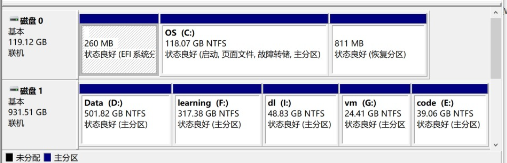
12、在 Win7 电脑上进行分区,可按以下步骤操作,分区前需备份重要数据以防丢失备份数据分区操作会擦除硬盘上的数据,务必提前将重要文件备份至外部存储设备如移动硬盘U盘或云存储,确保数据安全后再继续后续步骤打开磁盘管理按下键盘上的 Win + R 组合键,打开“运行”对话框,在输入框中。
13、Windows 7硬盘分区可通过磁盘管理工具完成,步骤如下步骤1打开磁盘管理工具在桌面右键单击“计算机”,选择“管理”,进入“计算机管理”窗口后,点击左侧边栏的“磁盘管理”此工具用于管理所有磁盘分区及空间分配步骤2选择要分区的硬盘在“磁盘管理”窗口中,找到目标硬盘如磁盘0磁盘1等。
14、分区对齐创建新分区时,系统默认按对齐方式分配如1024KB对齐,可确保固态硬盘SSD和机械硬盘HDD的最佳性能若手动修改对齐值,需参考硬盘厂商建议如SSD通常建议2048KB对齐系统盘限制若需调整系统盘C盘大小,需使用第三方分区工具如EaseUS Partition Master,因Win7自带工具不。
15、步骤 1获取磁盘管理工具 单击Windows 7系统左下角的“开始”按钮在搜索框中输入“磁盘管理”,系统会自动匹配相关选项从搜索结果中选择“创建并格式化硬盘分区”,即可打开“磁盘管理”窗口步骤 2选择要分区的硬盘 在“磁盘管理”窗口中,会以图形化形式显示所有已连接的硬盘设备如磁盘0磁盘。
16、为 Windows 7 分区需通过安装程序完成,具体步骤如下步骤 1准备安装介质使用 USB 驱动器或 DVD 创建 Windows 7 安装介质需提前下载官方镜像文件,并通过工具如 UltraISO 或 Windows USBDVD Download Tool 制作启动盘步骤 2启动安装程序将安装介质插入计算机,重启电脑在开机时按对应键。

相关标签 :
磁盘




