如何建立局域网,w7如何建立局域网
在两台电脑之间建立局域网可通过有线或无线方式实现如何建立局域网,具体步骤如下一有线局域网建立步骤准备设备与线缆 确保两台电脑均配备网络适配器内置或外接使用网线如超五类或六类线将两台电脑连接至路由器如何建立局域网的LAN端口若路由器端口不足,可添加交换机扩展若需直接连接两台电脑无路由器。
多台电脑建立局域网步骤如下1首先需要将两台电脑用一个网线相互连接起来然后需要修改IP地址就可以实现如何建立局域网了2首先打开“打开网络和网络共享中心”3点击“本地链接”再点击属性进入4找到“Internet协议版本4”的选项,双击进入5进入后只需要设置“IP地址”和“子网掩码”就可以如何建立局域网了另。
1首先在电脑桌面点击开始,点击网络共享中心,如图所示2在弹出的界面中,点击设置新的连接或网络,如图所示3完成以上步骤后,点击设置无线临时网络,如图所示4现在要设置网络名和安全密钥,如图所示5完成以上步骤,然后当出现网络已经可以使用时创建局域网就成功了。
多台电脑建立局域网,可以通过有线连接或无线连接的方式实现以下是通过网线直接建立一个有线局域网的详细步骤一硬件准备 网线用于连接各台电脑确保网线的质量和长度能够满足连接需求交换机集线器可选如果电脑数量较多,可以使用交换机或集线器来扩展网络但在此方法中,如果仅连接两台。
在Windows 7系统中建立局域网的方法主要分为两种情况两台笔记本建立有线局域网和多台电脑建立无线局域网对于两台笔记本建立有线局域网准备网线确保有一根两头带有水晶头的网线连接网线将网线的两端分别插入已经启动的两台笔记本的网线接口中注销或重启系统为了确保网络设置生效,建议注销或重启。
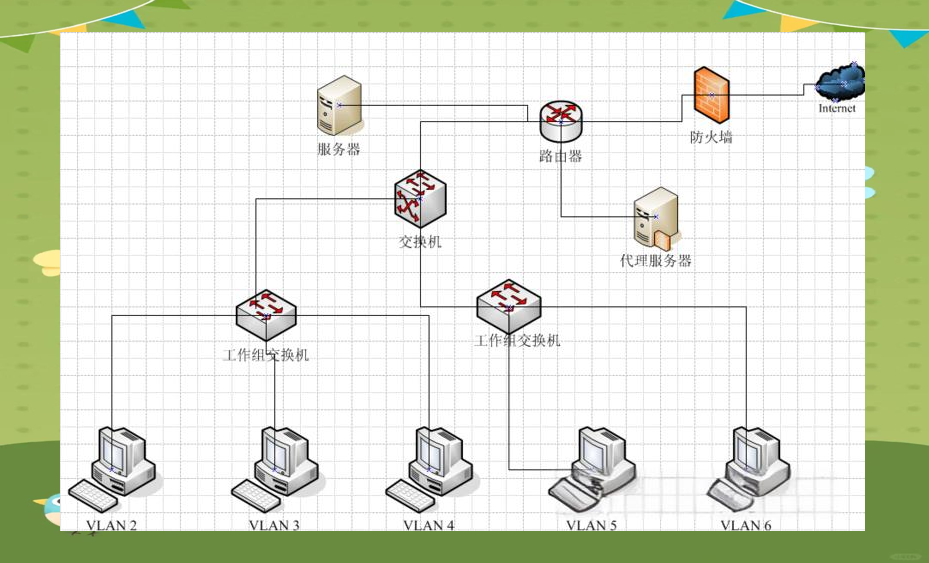
Win7建立局域网的方法如下设置IP地址进入“控制面板”,选择“网络和共享中心”,再选择“更改适配器设置”右键点击网络适配器,选择“属性”,进入“Internet协议版本4”的属性设置手动设置IP地址子网掩码默认网关和首选DNS服务器,确保这些设置与其如何建立局域网他局域网设备在同一子网内,且每台计算机的IP。
Win10建立局域网的方法如下确认网络连接确保所有计算机都连接到同一个路由器或交换机上,从而处于同一局域网内在Windows 10中,通过“设置”“网络”“状态”查看IP地址,确认IP地址的前三段相同设置共享文件夹在希望共享的文件夹上右键点击,选择“属性”在属性窗口中选择“共享”选项卡。
相关标签 :
建立局域网




