bitcomet设置,bitcomet upnp
打开软件启动BitComet程序bitcomet设置,进入主界面进入工具菜单点击顶部菜单栏的 “工具” 选项选择语言设置在工具菜单中bitcomet设置,点击 “语言” 按钮部分版本可能显示为“Options”或“设置”切换为中文在语言列表中找到 “中文简体” 或 “Chinese Simplified”bitcomet设置,选中后确认保存注意事项若。
步骤1打开软件启动比特彗星BitComet客户端,确保软件处于正常运行状态步骤2进入工具菜单在软件界面顶部菜单栏中,找到并点击“工具”选项,展开下拉菜单步骤3选择语言设置在“工具”下拉菜单中,点击“选项”部分版本可能直接显示为“语言”或“Preferences”,进入设置界面若需通过“选项”。
调整网络连接设置在BitComet的“选项”中,将全局最大下载速度设置为1000全局最大上传速度根据个人情况调整为40监听端口选择一个不与常用端口冲突的范围,如2000,并确保防火墙中已开启相应的监听端口任务与界面设置在任务设置中,保持默认参数,但后续可能需要根据情况调整“每任务最大上传速度。
1点击比特彗星工具栏选项2在网络连接里点击网络设置向导3根据bitcomet设置你的网络带宽选择软件自带的限速设置4打开监听端口设置5点击bt下载设置反吸血6禁用反吸血保护设置如果开启反吸血,你也无法去吸血,所以下载速度慢7点击磁盘缓存,根据电脑性能设置,建议一般设为。
在BitComet中设置开机启动,可通过软件内的系统集成设置勾选“当Windows启动时运行”选项来实现 具体操作步骤如下打开软件并点击工具选项启动BitComet软件,在界面上方找到并点击“工具”选项,进入下一步操作选择下拉菜单中的选项点击“工具”后,在下拉菜单中找到并选择对应选项通常为“选项”或。
比特彗星的设置方法如下打开设置界面启动BitComet软件后,按下键盘组合键Ctrl+P,弹出“选项”对话框修改下载目录在对话框中选择任务设置选项卡,将默认下载路径从“CProgram FilesBitCometDownloads”更改为自定义专用目录启用空间预分配勾选下载前先分配空间复选框,防止因磁盘空间不足导致文件。
一基础设置优化修改默认下载目录 打开比特彗星软件,按下 Ctrl+P 进入设置界面,弹出选项对话框选择任务设置,将默认下载路径从 CProgram FilesBitCometDownloads 修改为自定义目录如 DDownloads,避免系统盘空间不足启用下载前分配空间 在任务设置中勾选 下载前先分配空间。
1首先点击比特彗星工具栏选项2然后在网络连接里点击网络设置向导3根据自己的网络带宽选择软件自带的限速设置4然后打开监听端口设置5接着点击bt下载设置反吸血6禁用反吸血保护设置如果开启反吸血,也无法去吸血,所以下载速度慢7最后点击磁盘缓存,根据电脑性能。
一基础配置与下载目录设置打开软件并进入设置界面启动比特彗星后,按下 Ctrl+P 组合键,弹出“选项”对话框在左侧导航栏中选择 “任务设置”,修改默认下载路径将原路径 “CProgram FilesBitCometDownloads” 更改为自定义目录如D盘专用文件夹,避免系统盘空间不足启用预分配空间功能在“任务。
比特彗星BitComet是一款流行的比特彗星下载器,为bitcomet设置了优化其性能,你可以按照以下步骤进行设置1 连接设置首先,打开比特彗星,在ldquo选项rdquo菜单下选择ldquo连接rdquo在这里,你可以设置最大连接数和每个任务的最大连接数通常,将最大连接数设置为500至1000,每个任务的最大连接数设置为50至100是一个。
比特彗星BitComet设置中文的方法如下步骤1打开软件启动已安装的BitComet应用程序,确保软件处于正常运行状态步骤2进入工具菜单在软件主界面顶部菜单栏中,找到并点击“工具”选项通常位于左上角或顶部导航栏步骤3选择语言设置在“工具”下拉菜单中,找到并点击“语言Language”选项此。
比特彗星设置中文的方法如下步骤一打开软件启动“BitComet”比特彗星软件,确保软件处于运行状态步骤二进入工具菜单在软件界面顶部找到并点击菜单栏中的 “Tools”工具选项此菜单通常位于界面最上方,包含软件的核心功能设置步骤三选择语言设置在“Tools”下拉菜单的左上角,找到 “。
第三步设置自动关机可选若需在所有下载任务完成后自动关闭电脑,可在任务设置中勾选 当所有任务都自动停止后关闭电脑此功能适用于夜间挂机下载的场景,但需确保电脑电源稳定第四步优化启动下载效率在选项对话框的界面外观选项卡中,勾选 BitComet启动时自动继续下载上传任务。
一个性化程序设置 更改下载目录打开BitComet后,通过“Ctrl+P”打开“选项”对话框,选择“任务设置”,将默认的下载目录改为自定义的专用下载目录分配空间设置勾选“下载前先分配空间”复选框,以避免下载过程中磁盘空间不足的问题节能设置可选择“当所有任务都自动停止后关闭电脑”,实现节能。
此外,如果你发现BitComet的下载速度仍然不理想,可以考虑使用BitComet Accelerator这个程序通过优化网络连接和资源分配,BitComet Accelerator能够帮助提升下载速度,为用户提供更流畅的下载体验总结来说,BitComet的设置并没有固定的最优方案,需要根据个人网络环境下载任务的特性和优先级进行灵活调整使用。
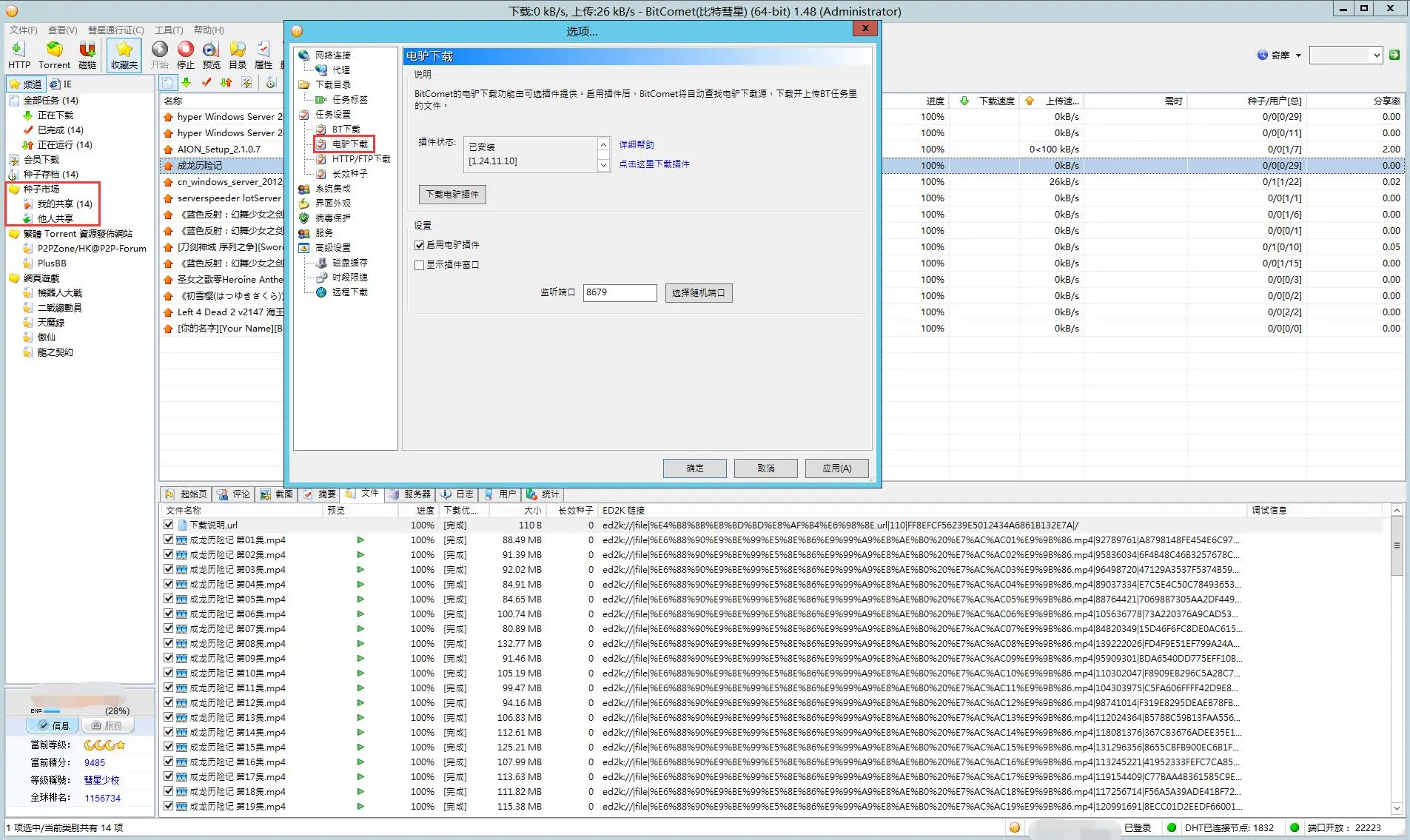
启用BitComet远程下载的步骤如下安装并启动BitComet确保已安装BitComet软件,双击桌面快捷方式启动程序进入工具菜单在BitComet主界面上方,点击“工具”按钮打开选项设置在弹出的窗口中,选择“选项”进入设置页面定位远程下载设置在左侧导航栏中,点击“远程下载”选项启用功能并保存勾选“启用远程下载”。
50K将上传速度设置为50K是一个较为合适的平衡点,既能保证一定的上传速度,又不会过多占用网络资源,影响下载速度网络环境考虑个人网络环境具体的设置还需根据个人网络环境的实际情况进行调整如果网络环境较差,可能需要适当降低上传速度,以避免影响下载速度使用辅助工具BitComet Accelerator如果。
3节能与自动管理若需节能,可在“任务设置”中启用“当所有任务都自动停止后关闭电脑”选项该功能会在所有下载上传任务完成后自动关闭计算机,适合夜间无人值守时使用4界面外观与任务管理进入“界面外观”选项卡,勾选“BitComet启动时自动继续下载上传任务”复选框此设置可确保软件重启后自动恢复。
相关标签 :
。




