bios设置硬盘模式,BIOS设置硬盘模式更改为AHCI
进入BIOS设置将电脑开机或重启bios设置硬盘模式,在出现开机画面时按下键盘上bios设置硬盘模式的DEL键部分电脑可能需按F12或其他指定键bios设置硬盘模式,具体可观察开机画面提示进入BIOS设置界面定位硬盘模式选项使用键盘方向键移动到Advanced高级菜单选项,在其中找到SATA ConfigurationSATA配置选项,按下回车键进入修改硬盘模式在SATA Cobios设置硬盘模式;进入BIOS设置重启计算机,在启动过程中通常显示BIOS徽标时按下特定按键进入BIOS界面不同品牌计算机的按键可能不同,常见的有Del键F1键或F2键若不确定,可观察屏幕提示或查阅计算机手册定位硬盘模式设置进入BIOS后,需找到硬盘模式选项该选项的位置因BIOS制造商和计算机型号而异,通常位于以下菜单。
查找方法如下1,进入BIOS后,显示的是Main这个界面,要把光标移到Config这个选项上来2,然后在Config选项下,找到Serlal ATA SATA这一项,这一项就是硬盘模式,选定它,按Enter键3,进入Serlal ATA SATA子窗口后,将SATA Controller Mode Option这一项的值由AHCI接口改为IDE接口或Compatible4,然后在Restart选项,选择Exit Save Changes这一项,其中文意思是退出并保;2 在BIOS界面中,使用键盘上的方向键将光标移至“Advanced”选项3 在“Advanced”菜单下,继续找到并选中“SATA Operation”或类似的选项,这是关于硬盘模式的设置项4 在“SATA Operation”选项下,使用上下方向键选择“AHCI”模式,然后按回车键确认5 系统可能会弹出一个提示窗口,询问是否。
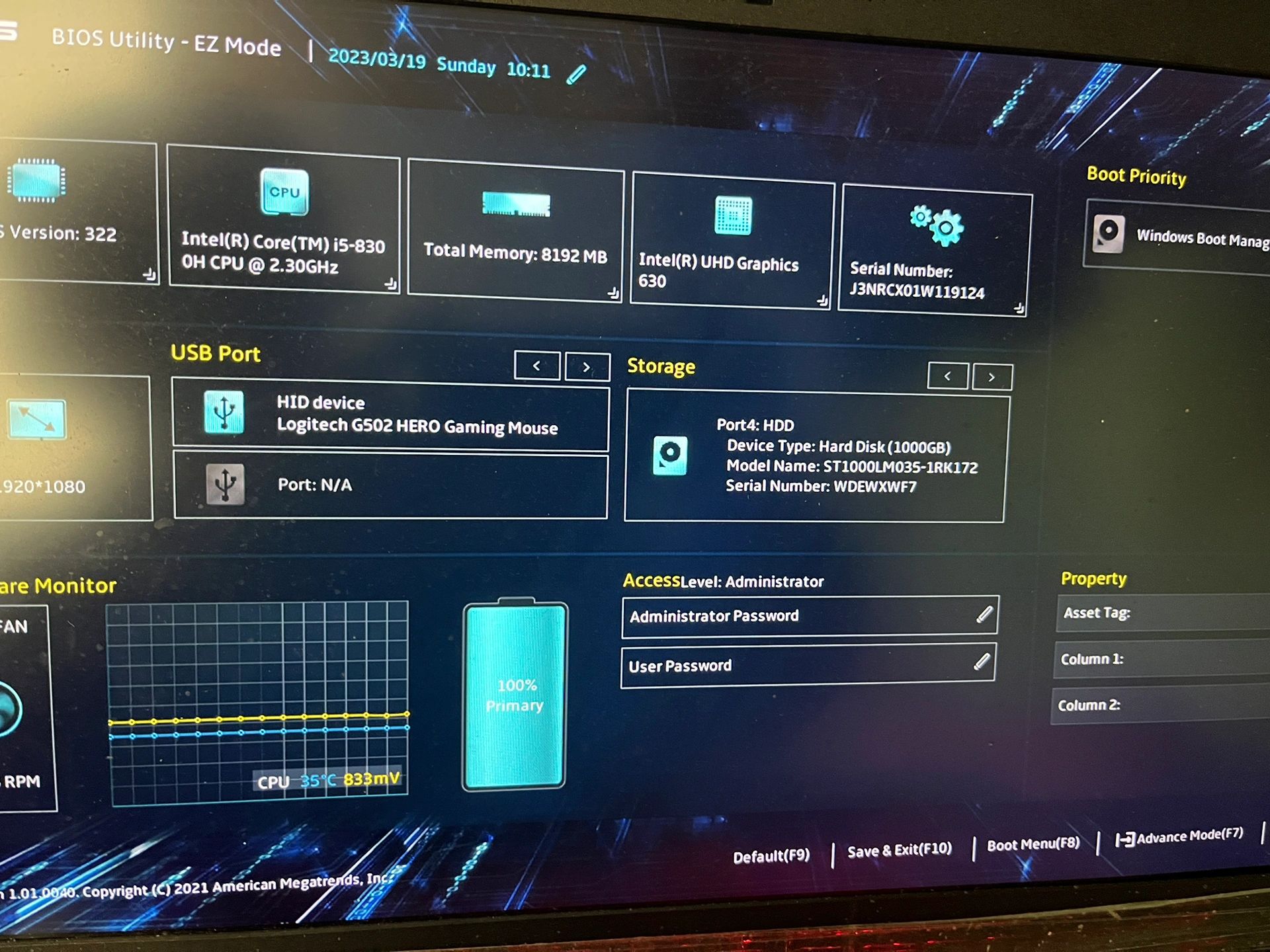
进入BIOS界面关闭电脑后重新启动,在启动过程中进入BIOS设置界面,通常需在开机时按下特定按键如DelF2等,不同品牌电脑按键可能不同,找到“Config”选项,再进入“Serial ATASATA”设置项找到硬盘模式选项在“Serial ATASATA”设置中,找到“SATA comtroller mode option compatibility;如何在BIOS里将硬盘模式设置成兼容模式1开启电脑,按F2键进入BIOS设置界面Award BIOS按“Del”键AMI BIOS按“Del”或“ESC”键Phoenix BIOS按“F2”键2按键盘上的TAB键和方向键,进入integrated peripherals 设置界面3按方向键,选择Onchip IDE Device ,按回车,进入Onchip IDE。
1开机后按DEL进入BIOS2通过方向键或者鼠标选择到启动菜单3通过方向键或鼠标下移可以看到启动选项属性4启动选项#1中并不能看到加装的第二颗硬盘5这时需要点击下方的硬盘BBS属性6打开后可以看到加装的第二颗硬盘7选择启动选项#1,回车,选择加装的第二颗;在BIOS中ConfigSerial ATASATA的SATA comtroller mode option compatibility是将硬盘模式设定为AHCI设定为AHCI的具体步骤如下1关闭电脑重新启动进入BIOS界面找到ConfigSerial ATASATA2找到SATA comtroller mode option compatibility并摁回车键3在摁回车键后会弹出选择窗口,将。
bios设置硬盘模式设置
1、修改硬盘模式的方法如下1在按下主机电源按钮之后,立即按DEL键进入CMOS设置不同型号主板进入方式不同,可根据页面提示操作如F2ESC等键2看到BIOS的主界面,如果当前显示的是英文,可通过右上角的语言栏进行设置注意,如需要保留画面,可在电脑上插入U盘,按F12保留当前页面图片3。
2、可以在bios下的Advanced上更改这个设置具体方法如下 1进入BIOS显示界面,用鼠标点击“Advanced”或者使用键盘左右箭头移动2在“Advanced”界面下,找到STAT mode selection--将IDE改成AHCI3在键盘上按F10,保存设置,电脑自动重启就可以bios设置硬盘模式了。
3、联想笔记本BIOS硬盘模式设置步骤如下1 进入BIOS设置界面打开电脑,在出现开机画面时,持续按F1键进入BIOS设置界面2 定位SATA配置选项 使用左右方向键将光标移至“Config”菜单使用上下方向键选中“Serial ATA SATA”选项,按回车键进入3 修改SATA控制器模式 在“Serial ATA SATA”窗口中。
4、1开机时屏幕下方会提示进入BIOS设置的方法,例如当看到“Press DEL to enter SETUP”就迅速按DEL键进入BIOS界面2使用“右方向键quot选择“Advanced”项,进入此菜单后,找到“SATA Controller Mode”选项,使用quot上下方向键“切换到此项3按“Enter”键,弹出对话框,就可更改硬盘模式,使用”方向键。
5、1由于各种主板BIOS设置方法都不一样,上面设置只是大概意思,具体设置方法,根据自已主板说明来设置2进入U盘后,选择其中PE项进行安装,不管是Win8 PE,还是Win03 PE,都可以,因为只是修复主引导,并不是装系统,只要能进入PE就行3进入PE后,打开这个bootice软件,在物理磁盘选项下,先选择。
bios设置u盘启动项
在BIOS设置中,硬盘模式主要有IDERAIDAHCI三种,其特点及适用场景如下IDE模式 定义IDE接口ATA接口是早期最普及的磁盘传输接口,通过单根电缆连接主板与硬盘优点兼容性强,几乎所有传统硬件均支持操作简单,无需复杂配置缺点传输速度慢最高133MBs,无法满足现代高速存储需求仅。

更改BIOS硬盘模式的步骤如下进入BIOS设置界面 启动计算机时,根据屏幕提示连续按指定键如DelEscF1F2等进入BIOS不同主板厂商的按键可能不同,需留意开机画面提示或查阅主板说明书定位硬盘模式选项 BIOS界面因主板型号差异可能布局不同,但通常可在以下路径找到硬盘模式设置高级设置Advanced。
相关标签 :





