windows7硬盘安装,windows7硬盘安装步骤图解
初始化硬盘导航至Storage或Advanced选项卡windows7硬盘安装,找到新硬盘通常显示为未初始化或品牌型号选择硬盘后,将其分区表格式初始化为MBR传统BIOS模式或GPTUEFI模式若需安装Windows 7且主板支持UEFI,建议选GPT以兼容大容量硬盘若主板仅支持Legacy BIOS,则选MBR创建分区退出BIOS并进入Windows 7。
点击“现在安装”进入安装程序主界面,点击“现在安装”接受许可条款勾选“windows7硬盘安装我接受许可条款”,点击“下一步”选择安装类型选择 “自定义高级” 安装仅安装 Windows,不保留旧系统文件四选择安装位置选择硬盘分区在“驱动器选项高级”窗口中,选择要安装 Windows 7 的目标分区注意。
一准备工作安装源准备 Windows 7 安装光盘,或已制作好的 USB 闪存驱动器需包含完整安装文件目标硬盘确保目标硬盘有足够空间建议至少 20GB 可用空间,并备份重要数据安装过程会格式化分区BIOS 设置重启计算机,进入 BIOS通常按 DelF2 或 F12 键,将启动顺序调整为 优先从光驱或。

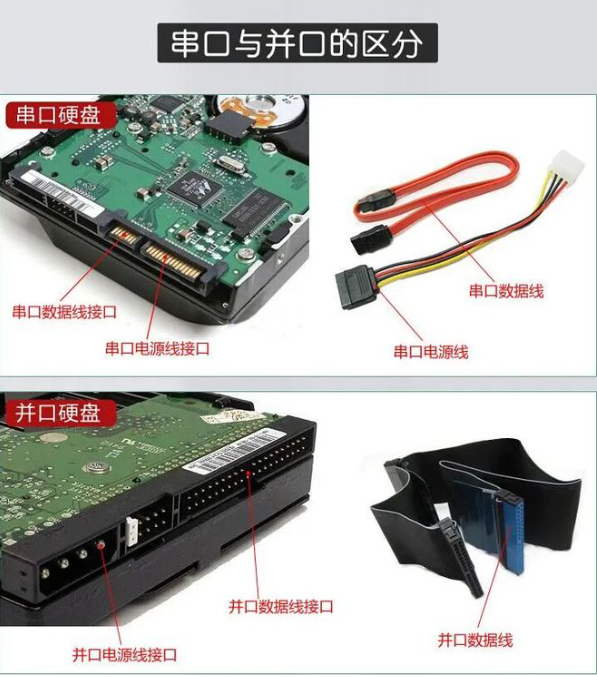
一安装前准备硬件兼容性确认购买的 SSD 与主板接口类型如 SATA III兼容,并准备 SATA 数据线和电源线安装介质准备一个 Windows 7 安装 USB 驱动器需提前制作或 DVD 光盘数据备份备份原硬盘中的重要数据,因安装过程可能擦除现有数据工具准备螺丝刀用于固定 SSD,可能需。
Windows7硬盘快速重装详解 在Windows7或Windows10系统状态下,可通过硬盘直接重装Windows7系统,此方法相较于U盘安装准备复杂光盘安装部分笔记本无光驱更为便捷以下是详细步骤工具原料准备 Windows7原版镜像文件 Win6Ins_v2 解压缩工具 驱动精灵万能网卡版 Oem7F7小马激活工具网线。
为新硬盘安装 Windows 7 的步骤如下准备安装介质 准备安装 Windows 7 的 DVD 或可引导 U 盘若使用 U 盘,需提前通过工具如 UltraISO 或 Windows USBDVD Download Tool将其制作成可引导介质更改 BIOS 设置 重启计算机,在开机时按下对应按键如 DelF2 或 F12进入 BIOS 设置界面。
使用U盘或移动硬盘安装Windows 7,可通过微软官方工具Windows 7 USBDVD Download Tool快速制作安装介质,以下是具体步骤一准备工作下载工具 从微软官网或可信渠道获取 Windows 7 USBDVD Download Tool仅英文版,操作简单无需汉化确保系统为 Windows XP SP23Vista 或 Windows 73264位。
安装程序处理完成后,提示“是否马上重启计算机进行还原”,点击“马上重启”图示重启提示界面自动安装过程 电脑重启后进入自动安装,无需手动操作安装时间约10分钟,完成后自动进入Windows 7桌面图示安装进度条界面三安装过程关键界面说明硬盘安装器运行界面 显示镜像路径和分区信息,默认选项。
注意事项创建的文件夹“Recovery”和“WindowsRE”以及重命名的文件“winreWIM”,名称不可随意改变,否则Win7PE硬盘安装会失败二配置安装目录原理说明按下F8快捷键并选择Win7高级启动菜单中的“修复计算机”选项时,会运行WinRE,因此需要改变WinRE的默认位置并重新定位到“ERecoveryWindowsRE”。
相关阅读nt6hddinstaller硬盘安装win7系统教程格盘安装一安装准备1备份硬盘重要数据和驱动程序2C盘剩余空间15G以上,增加C盘容量大小的方法3激活工具小马win7激活工具二原版Windows7硬盘安装步骤如下1使用解压工具将原版windows7镜像解压出来,或者直接用虚拟光驱加载,双击setupexe2。
电脑硬盘安装Windows 7系统教程 一准备工作 下载系统镜像首先,需要从官方网站或其他可靠来源下载Windows 7操作系统的ISO镜像文件,并确保该文件完整无误解压镜像文件将下载的ISO镜像文件解压到硬盘的根目录如D盘中,以便后续安装下载并准备安装工具下载nt6_hdd_installer工具,同样放置到解压。
5重启系统自动进入安装界面,点左下角的修复计算机repair my computer6选择最后一项命令提示符,进入DOS窗口,输入D\win\sources\setupexe进入安装界面 7选择安装语言格式化C盘安装 七移动硬盘或者U盘全新安装windows71首先你当然需要有一块移动硬盘,将其插入计算机的USB接口内,然后将。
用移动硬盘安装Windows 7的步骤如下一准备移动硬盘并重新分区 首先,将移动硬盘连接到电脑上,并确保电脑能够识别到该移动硬盘接着,进入系统的磁盘管理工具在磁盘管理中,找到移动硬盘的磁盘号,并对其进行重新分区在分区时,需要选择一个合适的文件系统如NTFS进行格式化,并将该分区标记为。
3主分区建立好后,接下来把新建的分区激活选择刚建立好的分区,点击鼠标右键,选择“将分区标记为活动分区”4记住刚建立好的硬盘分区盘符,这里盘符为“H盘”打开 Win7光盘或者镜像,找到光盘目录下的“sources”目录,点击进入目录,找到“installwim”文件5此文件为 Win8 的安装镜像。
方法步骤 1将硬盘安装到电脑上之后,开机,在电脑桌面,选中windows7硬盘安装我的电脑点击右键-“管理”进入计算机管理界面2选择“磁盘管理”,系统会弹出检测到新的硬盘,并要求初始化硬盘,如图,点击“确定”初始化3记住磁盘的序号,如这里是磁盘0,选择这块磁盘,点击右键,弹出菜单,选择“新建简单卷”。





