钉钉直播上课怎么操作,如何使用钉钉软件直播上课
在钉钉班级群进行直播上课,可按以下步骤操作第一步选择钉钉群打开手机上钉钉直播上课怎么操作的钉钉软件,在软件界面中选择需要开展直播上课的钉钉班级群第二步找到班级直播功能进入钉钉班级群页面后,在功能选项中查找并点击“班级直播”功能入口第三步添加直播信息并开始直播在直播设置页面中,填写直播主题选择。
设置直播参数在直播设置界面填写直播主题选择直播模式如课堂模式设置直播权限如允许观众连麦等,完成后点击开始直播即可正式上课二群直播点击通讯录打开电脑版钉钉,在左侧菜单栏中点击通讯录进入群组在通讯录页面点击钉钉直播上课怎么操作我的群组,从列表中选择需要直播上课的班级群或课程群,点击进入群。
在电脑钉钉直播上课并播放PPT,可按以下步骤操作准备工具与软件确保电脑已安装钉钉电脑版如6025版本和PPT编辑软件如WPS Office 130503101,并提前制作好需展示的PPT文件进入直播发起界面 打开钉钉电脑版,在首页左侧导航栏点击电话图标在弹出的会议页面中,选择顶部导航栏的。
打开钉钉后,会话列表显示直播群,点击观看错过直播可在群文件中查看回放五直播结束布置作业 通过班级群“家校本”功能发布课后作业直播统计与回放 系统自动统计直播时长观看人数等数据,支持回放查看注意事项提前测试建议教师先组建23人的小群邀请学生或同事,练习直播操作互动优化。
在电脑上使用钉钉进行上课直播的步骤流程如下一准备工作 确保设备为联想GeekPro2020或其他兼容设备,操作系统为Windows10安装钉钉6509或更新版本二具体操作步骤 点击会议进入电脑的钉钉应用,在主界面左侧或底部导航栏中找到会议选项并点击选择直播功能在会议界面上方找到直播选项卡并点击。

进入群聊天界面 打开钉钉,选择需要直播的班级群或教学群,进入聊天窗口发起直播并设置参数 在聊天窗口下方工具栏点击发起直播按钮若未找到,可点击+号展开更多选项填写直播主题如“数学课第三章讲解”,选择直播模式屏幕分享模式适合演示PPT文档或操作软件摄像模式适合教师。
电脑版钉钉直播上课操作步骤点击直播打开电脑钉钉界面,在功能选项中找到并点击“直播”点击发起直播进入直播界面后,点击“发起直播”按钮点击添加在直播设置界面,点击“添加”选项,将需要参加直播的群添加进去点击创建直播完成直播设置后,点击“创建直播”,即可开始直播授课。
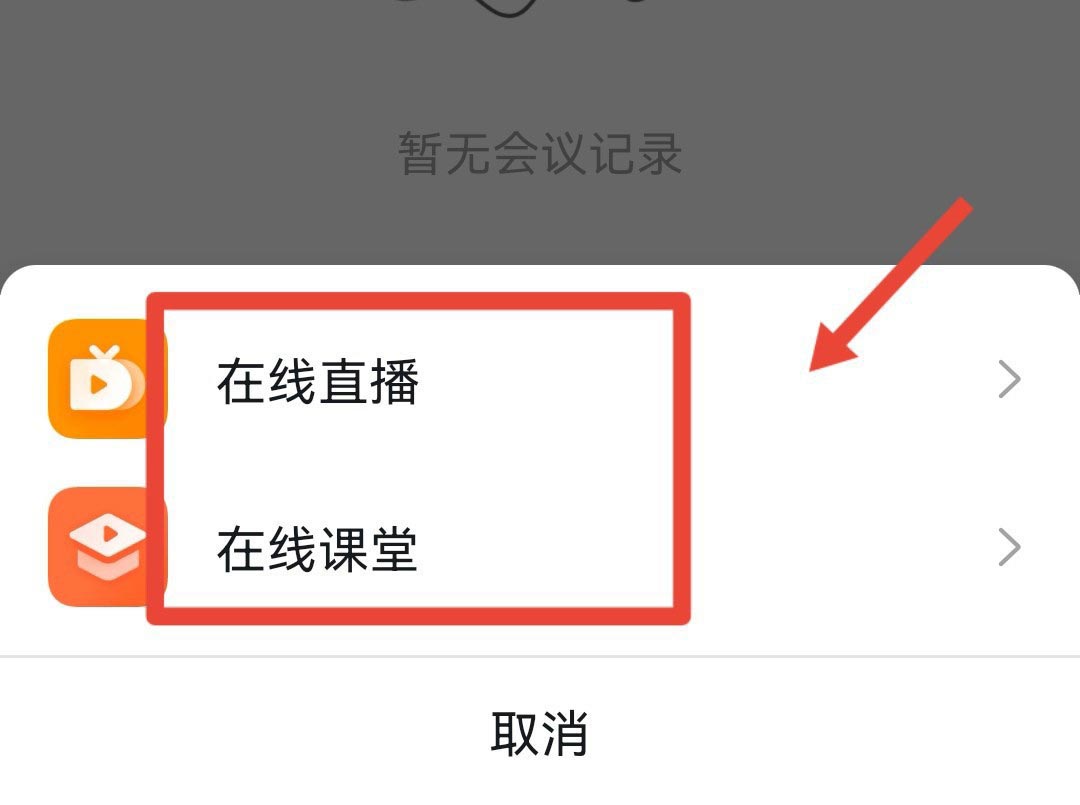
在钉钉主页面选择发起会议选项,选择课堂模式选项,点击添加学生选项拉学生一起上课即可开启上课直播,具体操作方法如下工具原料iphone13,ios1541,钉钉6515方法步骤在主页面选择发起会议选项 选择课堂模式选项 点击添加学生选项拉学生一起上课即可。
相关标签 :
windows




