音频服务未运行怎么办,音频服务未运行怎么弄都不行
音频服务未运行音频服务未运行怎么办的解决方法如下一针对Windows 7系统的解决方法 通过计算机管理启动音频服务步骤在桌面空白处右键点击“计算机”音频服务未运行怎么办,选择“管理”选项在计算机管理窗口中,依次展开“服务和应用程序”“服务”,在右侧的服务列表中找到“Windows Audio”服务操作双击“Windows Audio”服务,确保其启动;在Windows10中遇到音频服务未运行的问题,可通过以下步骤解决打开计算机管理界面单击开始菜单,依次选择“所有程序”“Windows系统”“此计算机”,右键单击“此计算机”后选择“管理”进入服务管理窗口在左侧菜单中单击“服务和应用程序”,再单击“服务”选项进入服务列表定位并启用音频服务在服务列表。
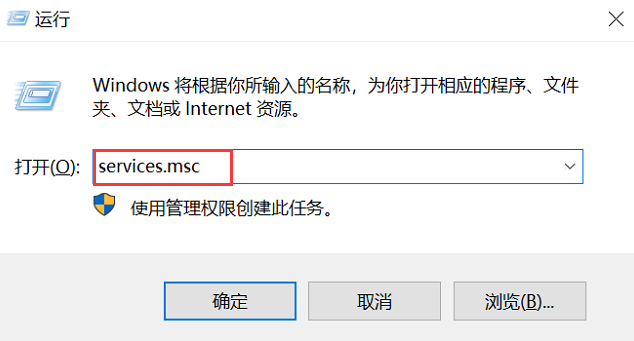
一重启核心音频服务Windows Audio服务是处理声音输出的核心组件,若其停止运行会导致无声问题通过重启该服务可快速恢复功能操作步骤按下 Win + R 组合键打开“运行”对话框,输入 servicesmsc 后按回车在服务列表中找到 Windows Audio,右键点击并选择“重新启动”如果服务状态为“已停止”;1找到“这台电脑”,右键找到“管理”这个选项,进入管理界面2在出现的“计算机管理”界面,在左侧找到“服务和应用程序”,并展开,双击打开“服务”3接着找到win10的“windows audio”这个服务,在这个服务上右键打开,选择“启动”,如果本身已经启动音频服务未运行怎么办了,就选择“重新启动”最后为音频服务未运行怎么办了确保。
当电脑提示音频服务未运行时,可以采取以下步骤进行解决一通过计算机管理服务重启音频服务 打开计算机管理首先,右键点击计算机或此电脑图标,在弹出的菜单中选择“管理”这将打开计算机管理窗口定位到服务在计算机管理窗口中,找到并点击左侧的“服务和应用程序”分类,然后展开它,找到并点击“。
音频服务未运行无法重新启动
1、电脑的音频服务未运行,可通过服务窗口启动相关服务并设置启动类型为自动来解决具体操作如下打开运行窗口右键点击开始按钮,选择弹出菜单中的“运行”菜单项输入命令并运行在打开的运行窗口中输入命令“Servicesmsc”,点击“确定”按钮运行该命令找到音频服务项这时会打开服务窗口,在服务列表中找到“W。
2、1出现这种情况,是因为相关服务没有启动,启动就好了,打开电脑左下角的开始菜单,找到右边列表里面的控制面板选项点击进入2进入控制面板界面点击右上方的查看方式选择大图标,然后在列表中找到系统管理选项,点击进入3进入系统管理界面,在下面的子列表中找到计算机管理选项,点击进入计算机管理界面。
3、音频服务未运行的解决方法如下一重启电脑最简单直接的方法是重启电脑很多时候,一些临时性的系统错误或者服务异常可以通过重启来解决重启后,系统服务会重新加载,可能原本未运行的音频服务也会随之启动二使用360安全卫士进行修复 如果重启电脑后问题依旧存在,且音频服务未运行怎么办你的电脑上安装了360安全卫士,可以。
4、重启计算机完成所有设置后,系统可能会要求重新授权账户信息,此时多次点击确定之后重启计算机,音频服务未运行的问题通常就能得到解决,音频功能可恢复正常使用若上述方法无效,可尝试以下补充措施检查音频设备驱动音频服务无法运行可能与设备驱动异常有关右键点击“开始”菜单,选择“设备管理器”,展。
电脑显示音频服务未运行怎么办
1首先按下“win+R”打开运行的窗口,点击输入命令“cmd”,回车确定2然后在弹出来的窗口中点击输入“DISMexe Online Cleanupimage Scanhealth”,回车确定扫描映像是否完整3然后完成后再检测映像,输入DISMexe Online Cleanupimage Checkhealth回车确定4然后再修复映像。
步骤1打开运行窗口在桌面右键单击开始按钮,选择运行步骤2进入系统服务管理界面在运行窗口中输入 servicesmsc,回车确认步骤3定位音频服务项在系统服务列表中,找到 Windows Audio 服务项,双击进入其属性页面步骤4启动并设置服务在属性页面中,将启动类型设置为自动,点击启动按钮激活服务补充说明。
电脑音频服务未响应或未运行的解决方法如下准备材料电脑 1光标对准桌面计算机图标,有的版本是我的电脑,右击2点击管理3点击服务和应用程序4点击服务,点击下面标准后,空白就挪动了5找到Windows Audio6右击Windows Audio,点击启动或。
音频服务未运行,可以通过重启音频服务检查相关应用设置和更新系统来解决一重启音频服务 当音频服务未运行时,可以尝试重启音频服务来解决问题具体操作因操作系统而异,一般而言,可以在服务管理界面找到音频相关服务,如ldquo音频服务rdquo或ldquo媒体服务rdquo,右键点击后选择ldquo重启。
电脑提示“一个或多个音频服务未运行”可通过以下步骤解决,无需重装系统一基础服务检查与启动1 打开服务管理器按 `Win+R` 输入 `servicesmsc` 回车,找到以下两个核心音频服务#8226 Windows Audio音频核心服务#8226 Windows Audio Endpoint Builder音频设备识别服务2 启动服务。
音频服务未运行的解决方法主要包括以下几步一使用360安全卫士进行修复 如果你的电脑中安装了360安全卫士,可以利用其内置的修复功能来解决问题具体步骤如下打开360安全卫士首先,确保360安全卫士已经安装在你的电脑上,并处于运行状态点击电脑救援在360安全卫士的主界面中,找到并点击“电脑救援。