windows7怎么分区,windows7怎么分区教程
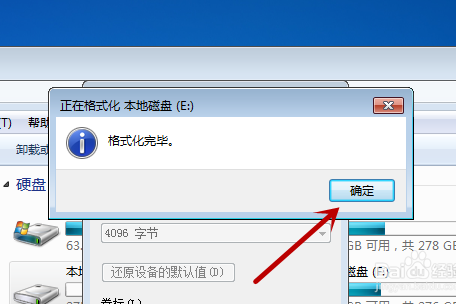
1、步骤1访问磁盘管理单击屏幕左下角windows7怎么分区的“开始”菜单,在搜索框中键入“磁盘管理”,从结果列表中选择“创建并格式化硬盘分区”,即可打开磁盘管理窗口步骤2选择目标硬盘并缩小空间在磁盘管理窗口中,找到需要分区的硬盘通常显示为“磁盘0”“磁盘1”等右键单击该硬盘的现有分区如C盘,选择“压;在Windows 7系统下,创建删除和格式化硬盘分区的操作可通过“磁盘管理”工具完成,具体步骤如下一创建新分区打开磁盘管理 右键点击桌面“计算机”图标,选择管理在左侧窗口中点击“存储”下的磁盘管理新建简单卷 右键单击未分配的磁盘区域,选择新建简单卷在向导中点击下一步;windows 7操作系统中可参考以下步骤在系统中进行磁盘分区,具体步骤如下1打开控制面版管理工具计算机管理磁盘管理,新硬盘中的未分配盘上右建选择新建简单卷2接着点击下一步,在这一步上填入需要建立新分区的磁盘大小,编辑在这里就分一个250G的分区出来即在红框上输入250;单击“压缩”,完成后会在硬盘列表中显示“未分配”的灰色区域步骤4创建新分区右键单击“未分配”空间,选择“新建简单卷”设置分区参数卷大小输入新分区的容量默认全部分配未分配空间,可手动调整文件系统选择“NTFS”Windows 7推荐格式,支持大文件与安全权限卷标输入分区名称如“Data”;在 Windows 7 中设置分区的步骤如下步骤 1打开磁盘管理实用工具单击屏幕左下角的“开始”按钮,在搜索框中输入 diskmgmtmsc,然后按 Enter 键,即可启动磁盘管理工具步骤 2选择要分区的磁盘在磁盘管理界面中,找到需要分区的目标磁盘通常显示为“磁盘 0”“磁盘 1”等右键单击该磁盘的。
2、在安装Windows 7时,分区硬盘需按以下步骤操作先确定分区方案,再启动安装程序,接着在安装界面完成分区,最后安装系统步骤 1确定分区方案根据需求选择以下方案之一单分区将整个硬盘划分为一个分区,所有数据存储在同一区域此方案操作简单,但缺乏灵活性,数据管理不便基本分区创建多个独立分区;系统分区限制系统盘如C盘无法直接删除或合并,需通过第三方工具如Partition Magic或系统备份还原操作动态磁盘若硬盘为动态磁盘,分区方法不同,需右键选择“创建卷”并按向导操作空间分配建议根据需求合理规划分区大小,避免频繁调整导致数据碎片化通过以上步骤,可高效完成Windows 7硬盘分区;在 Windows 7 中给 C 盘分区的完整步骤如下备份重要数据 分区操作存在数据丢失风险,务必提前将 C 盘中的关键文件如文档照片软件配置等备份至外部存储设备或云存储打开磁盘管理工具 单击屏幕左下角的 “开始”菜单,在搜索框中输入 diskmgmtmsc按 Enter 键,系统将直接打开 “磁盘管理;为Windows 7的C盘分区,可通过磁盘管理工具调整空间并创建新分区,具体步骤如下步骤1打开磁盘管理单击“开始”菜单,在搜索框中输入diskmgmtmsc,按Enter键进入磁盘管理界面此工具用于管理所有磁盘分区步骤2右键单击C盘在磁盘管理窗口中,找到C盘所在的磁盘通常为“磁盘0”,右键单击C盘分区。
3、在Windows 7中对硬盘进行分区和格式化的步骤如下进入磁盘管理单击“开始”菜单,在搜索框中输入“磁盘管理”,选择“磁盘管理”应用以打开此工具用于管理计算机的硬盘分区和存储空间创建分区 右键单击硬盘上的未分配空间,从菜单中选择“新建简单卷”在“新建简单卷向导”中,指定新分区的大小以MB;打开磁盘管理工具右键单击桌面“计算机”图标,选择“管理”,在左侧导航栏点击“存储”下的“磁盘管理”,进入分区管理界面缩小现有分区可选若需从已有分区如C盘划分空间创建新分区,需先缩小该分区右键单击目标分区,选择“缩小卷”在弹出窗口输入要释放的空间量单位MB,系统会显示可缩;对Windows 7 64位系统进行分区,可通过磁盘管理工具按以下步骤操作步骤1打开磁盘管理 单击#34开始#34菜单,在搜索框中输入diskmgmtmsc后按Enter键,直接进入磁盘管理界面或右键点击#34计算机#34图标,选择#34管理#34,在左侧导航栏中点击#34磁盘管理#34步骤2选择目标;在Windows7系统中,可通过“磁盘管理”工具将硬盘分成多个分区,具体步骤如下进入磁盘管理界面右键点击“开始”菜单中的“计算机”,选择“管理”在“计算机管理”窗口中,点击左侧“存储”下的“磁盘管理”,此时会显示当前硬盘的分区情况压缩现有分区右键点击需要拆分的分区如C盘,选择“压缩卷”;Windows 7硬盘分区可通过磁盘管理工具完成,步骤如下步骤1打开磁盘管理工具在桌面右键单击“计算机”,选择“管理”,进入“计算机管理”窗口后,点击左侧边栏的“磁盘管理”此工具用于管理所有磁盘分区及空间分配步骤2选择要分区的硬盘在“磁盘管理”窗口中,找到目标硬盘如磁盘0磁盘1等。
4、在 Windows 7 64 位系统上进行磁盘分区,可通过磁盘管理工具按以下步骤操作步骤 1启动磁盘管理右键单击桌面上的“计算机”图标,选择“管理”在打开的“计算机管理”窗口中,点击左侧窗格的“磁盘管理”,此时会显示当前所有磁盘及分区状态若存在未分配空间显示为黑色条带,可直接用于创建新分区;6压缩好后磁盘管理里面会出来一个可用空间,可用空间的大小就是windows7怎么分区你刚刚输入的压缩空间的大小选择该可用空间,点击鼠标右键选择新建简单卷7然后进入新建简单卷向导,直接点击下一步就好了8然后输入卷的大小,上面有最大和最小值,输入的值要在最大和最小值之间,点击下一步9;删除分区右键分区选择 “删除卷”删除后空间变为未分配,需重新分配或创建新分区多操作系统引导若需在不同分区安装多个操作系统,需在每个分区安装引导加载程序如Windows的Boot Manager或第三方工具动态磁盘与基本磁盘Windows 7默认使用基本磁盘若需创建跨区卷带区卷等高级功能,可。
相关标签 :





