photoshopcs5教程,photoshopcs5教程视频
Photoshop CS5完整中文版安装教程如下下载软件并断开网络首先需下载Photoshop CS5中文版安装包photoshopcs5教程,安装前断开电脑网络连接若联网安装,PS CS6及以上版本会要求登录Adobe ID,CS5虽未明确提及,但断开网络可避免潜在干扰运行安装程序找到安装包中photoshopcs5教程的主文件“Setupexe”,双击鼠标左键启动安装向导选择安。
合法激活Adobe Photoshop CS5的步骤购买正版授权 通过Adobe官方渠道或授权经销商购买软件许可证,获取合法的序列号保留购买凭证如订单号邮箱确认信息,以便后续验证或技术支持安装软件并输入序列号 下载官方安装包后运行安装程序,按提示完成基础安装启动软件时,在激活界面输入购买的序列号,点击“。
在Photoshop CS5中,可通过使用裁剪工具或图像裁剪命令两种方法裁剪图片,具体操作如下方法一使用裁剪工具进行裁剪打开图片执行“文件打开”命令快捷键CTRL+O,用PS打开需要编辑的图片选择工具在工具栏选择“裁剪工具”设定尺寸设定裁剪尺寸,可选择预设比例或自定义尺寸若无需固定尺。
获取安装程序可通过购买软件或从Adobe官方网站下载Photoshop CS5的安装版本启动安装程序打开Adobe CS5文件夹,双击其中的setupexe文件开始安装处理安装异常部分电脑可能弹出错误提示,直接选择忽略并继续即可选择语言与协议在弹出的对话框中,将语言设置为简体中文,勾选接受许可协议输入序列号或试用若。
Adobe Photoshop CS5安装教程 一准备安装包Adobe Photoshop CS5安装包需从网络下载可在百度等搜索引擎输入“Adobe Photoshop CS5”,选择普通下载方式获取安装包下载完成后,需对压缩包进行解压二启动安装程序 解压后找到文件夹,打开并双击红色图标的应用程序名为Setup若弹出提示“安装。
具体操作步骤如下一对于一般安装的 Photoshop 而言,双击打开软件后显示的是英文界面,对于一般的用户而言,汉化显得尤为重要,如图全是英文二下载一个“PSCS5汉化包补丁rar”压缩包,右击选择“解压到当前文件夹”,得到一个名为“zh_CN”的文件夹,备用三如果已经打开photoshopcs5教程了 PS 软件,记得先。
Photoshop CS5 32位64位下载与安装教程 一工具原料 Photoshop CS5 软件安装包有效序列号可通过购买合法渠道获取或参考网络资源二方法步骤 下载软件从可靠来源获取 Photoshop CS5 安装包,确保文件完整无损解压并运行安装程序 解压安装包后,双击 setupexe 启动安装若提示“系统处于。
Adobe Photoshop CS5试用版的安装步骤如下一准备工作 确保电脑满足基础配置要求,部分GPU加速功能需Shader Model 30和OpenGL 20图形支持下载Photoshop CS5安装文件二启动安装程序 双击安装目录中的“Setupexe”文件,程序开始初始化若弹出错误提示如兼容性问题,点击“忽略并继续。
下载与解压首先下载好Adobe Photoshop CS5软件,由于大型软件通常为压缩包形式,需先进行解压,解压后找到具体文件夹准备安装启动安装程序打开文件,双击“Adobe cs5”,进入下一个界面后双击“setup”以启动安装程序忽略提示继续安装部分电脑在安装过程中会出现提示,此时点击“忽略并继续”,进入。
使用Adobe Photoshop CS5制作像素化马赛克效果的教程如下工具原料 Adobe Photoshop CS5软件一张待处理的图片方法步骤 打开图片启动Adobe Photoshop CS5,通过文件打开导入目标图片框选区域并复制图层 选择左侧工具栏中的椭圆形选框工具,在图片中框选需要添加马赛克的区域如人物脸部。
Photoshop CS5本身没有直接的抓屏功能,但可通过截图工具配合PS实现抓屏操作,具体步骤如下双击桌面Photoshop CS5快捷启动图标,打开软件在电脑上登录账号,确保截图功能可用截图快捷键默认为Ctrl+Alt+A,可在设置中修改找到需要抓取的图片或屏幕区域如网页文档等按下键盘Ctrl+。
Photoshop CS5中抠图的具体操作方法如下第一步打开图片文件启动Photoshop CS5,通过“文件”菜单选择“打开”,导入需要处理的图片确保图片分辨率和色彩模式适合后续操作如RGB模式用于屏幕显示第二步选择快速选择工具在工具栏中找到快速选择工具图标为画笔形状,带有魔法棒标志该工具通过。
Photoshop CS5中文版的使用方法主要包括以下几个步骤一安装与启动 从Adobe官方网站下载Photoshop CS5中文版的安装包,并按照提示完成安装安装完成后,点击桌面上的Photoshop CS5图标即可启动软件二界面介绍 菜单栏位于界面顶部,包含了所有的操作命令,如“文件”“编辑”“图像”等工具箱。
使用PS Photoshop CS5进行批量切图批量切片的操作步骤如下1 准备素材将需要切片的图片文件用Photoshop CS5打开,确保图像显示完整且清晰若原图对比度不足,可通过菜单栏的 图像 调整 自动对比度 优化显示效果2 启用切片工具在工具栏中选择 切片工具位于裁剪工具组内,图标为一把小刀。
Photoshop CS5是一款功能强大的图像处理软件,广泛应用于摄影设计电影视频多媒体工程和科学等领域,提供图像编辑3D创作视频处理及专业测量分析等功能软件定位与版本 Adobe Photoshop CS5 Extended面向电影视频多媒体3D设计及工程科学领域,支持3D图像合成视频图层动画编辑及专业测量。
在Photoshop CS5中绘制虚线的具体操作流程如下1 创建或打开文件启动Photoshop CS5,通过“文件”菜单选择“新建”创建空白画布,或直接打开已有图片作为操作背景2 选择画笔工具在工具栏中找到“画笔工具”快捷键B,右键单击工具栏中的画笔图标,在弹出的菜单中确认选择“画笔工具”3 打开画笔。
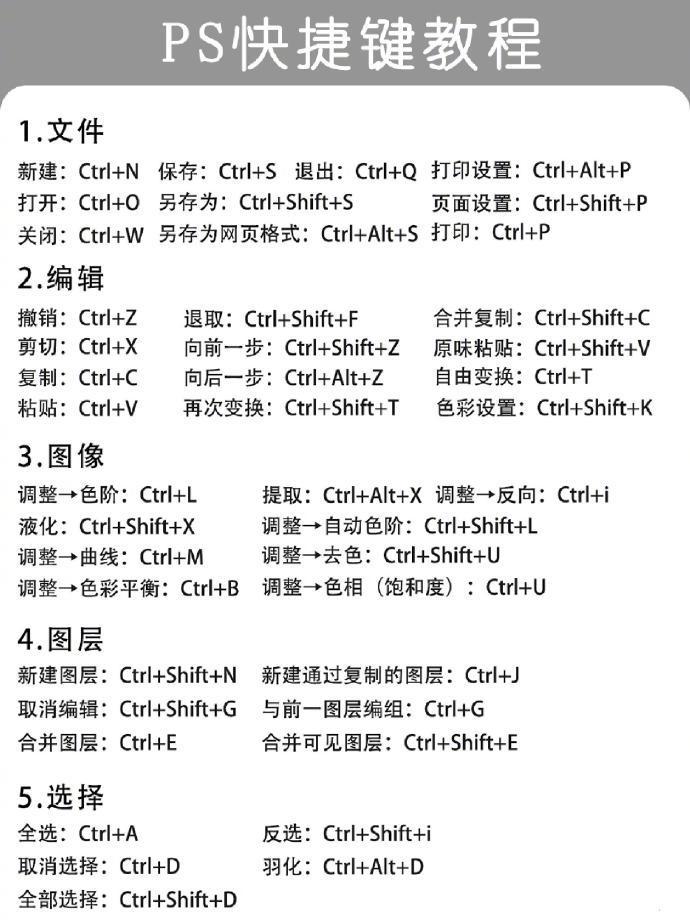
Photoshop CS5绿色版需通过正规渠道获取,私自下载破解版可能涉及侵权与安全风险,以下提供合法软件的下载与安装思路及通用步骤下载途径Adobe官方已停止对CS5的直接下载支持,但可通过合法授权渠道获取安装包,例如联系Adobe官方客服或购买正版序列号后获取下载链接图示为第三方资源站示例,实际需谨慎选择。
Photoshop CS5的简单P图方法如下确定目标并使用魔棒工具明确编辑目标首先确定photoshopcs5教程你想要编辑的图片部分,比如产品图片中的某个区域使用魔棒工具选择“魔棒工具”来选中需要移除或编辑的部分魔棒工具能够自动识别并选中颜色相近的区域反选选区快捷键反选使用快捷键Ctrl+Shift+I来反选选区这样。
相关标签 :
汉化包




