Word文档乱码问题及解决办法
Word文档出现乱码是常见问题,其原因和解决办法如下:
乱码原因及解决办法
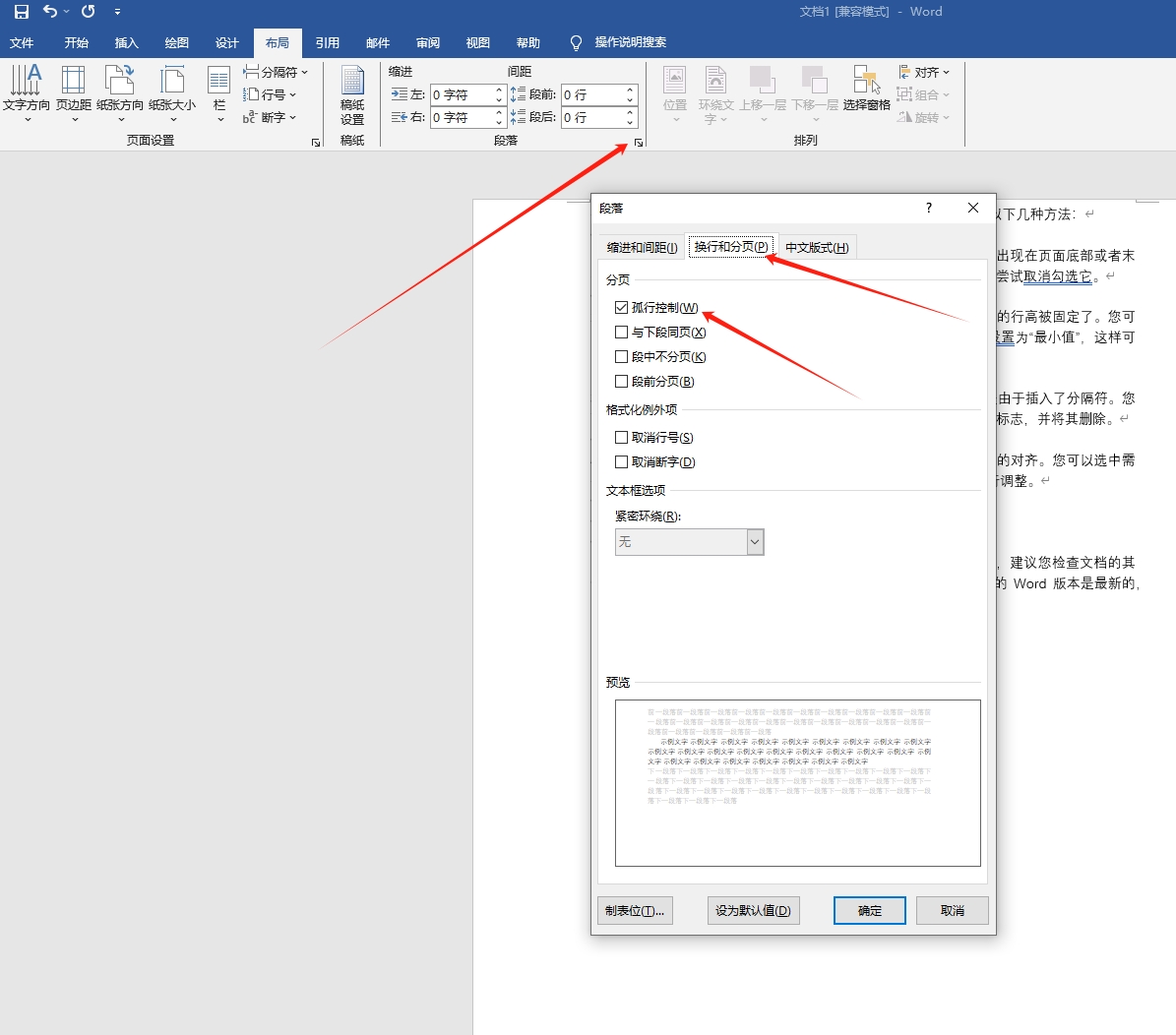
- 内容编码格式与Word规定不一致:不管是字母乱码还是汉字乱码,可采用“删除内容格式法”。具体操作是打开文件选项,在选项卡设置里找到高级,取消对“使用智能段落范围选择”复选框的勾选,然后单击。
- 文档字符编码格式和显示方式与序号设置格式不一致:可能与从其他软件复制内容或换行插入图片等元素冲突,若序号使用特殊字体或符号,读者电脑无该字体也会乱码。解决需检查文档字符编码格式和字体设置。
- 文件损坏:直接重新下载该文件,再次打开,若还是乱码则排除此原因。
- 电脑中毒:对电脑杀毒,然后重新下载乱码文件,再次打开试试,若不行则排除该原因。
- WPS文件在Word中打开:一些用WPS做的文件在Word中打开会出现乱码情况。
具体解决操作
- 检查并修改字体设置:确认输入数字或英文时出现乱码现象,打开字体对话框(在WORD中点击菜单栏“格式”选项,某些版本可能是“开始”或“字体”组,然后选择“字体”),修改西文字体,若西文字体设置为不常见字体,可能导致数字和字母显示乱码,应进行调整。
- 调整Word环境设置校正语言:打开Word,进入“选项”界面,切换到“高级”选项卡,勾选“使用智能段落标记”选项,点击“确定”按钮;若调整环境设置后乱码问题仍未解决,可切换到“审阅”选项卡,点击“语言”下拉。
- 取消勾选“显示域代码,而非域值”选项:打开WPS Word,启动已安装的WPS Office,进入Word主页面,打开乱码文档,点击顶部菜单栏的“文件”选项,进入文件操作页面,点击“选项”,在弹出的设置窗口中选择“高级”。
- 解决页码乱码:乱码可能是由于Word显示了域代码而非域值,用户需打开Word文档,点击文档左上角的“文件”选项,选择“更多”选项后点击“选项”按钮,进入Word选项窗口进行设置。
- 解决表格数字乱码:将文档转换为RTF格式,打开被损坏的文档,选择“文件另存为”,在“保存类型”列表中选择“RTF格式”,然后保存并关闭Word,打开刚才保存的RTF格式文件,再次使用“另存为”将文件重新保存为“Word文档”。若Excel表格数字因太大默认以科学计数法显示,把单元格改为文本即可。
- 复制粘贴:将乱码的内容复制到新建的Word文档中,然后重新设置文字格式。
- 重命名文件:将乱码的文件重新命名,将docx改为zip,然后解压缩,找到worddocumentxml文件,用文本编辑器打开,查看其中的文字是否乱码,如有则更改编码格式。
- 使用第三方工具:如果无法通过以上方法解决,可考虑使用第三方工具。
相关标签 :





