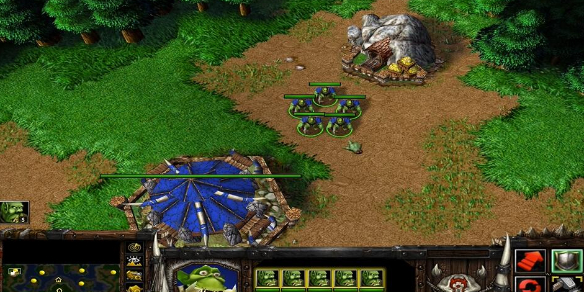
War3魔兽争霸全屏设置方法及步骤
若无法将War3魔兽争霸设置为全屏模式,可按以下步骤操作:
第一步:确认电脑分辨率
以Windows 10系统为例,在桌面空白处右键单击,选择“显示设置”,查看当前屏幕分辨率,如1920×1080,记录该数值,后续设置需匹配此分辨率。
第二步:修改注册表参数
按下快捷键“Win + R”,输入“regedit”后回车,打开注册表编辑器。重新运行War3魔兽争霸3,游戏将自动以全屏模式启动。
注意事项
- 备份注册表:修改注册表前,建议通过“文件 = 导出”备份当前注册表项,以防误操作导致问题。
- 分辨率匹配:确保修改的数值与显示器支持的分辨率一致,否则可能导致显示异常。
- 管理员权限:运行注册表编辑器时,可能需要管理员权限。
替代方案
在注册表编辑器中,定位到以下路径:HKEY_LOCAL_MACHINE\SYSTEM\ControlSet001\Control\GraphicsDrivers\Configuration。在Configuration上右击,选择查找,输入Scaling,点击查找下一个。在找到的Scaling键值上双击打开编辑框,将数值数据从4改成3,然后点击确定。
调整游戏分辨率
重新在注册表中定位到相关位置,修改分辨率参数。双击两个关键值reshight和reswidth,在弹出窗口中修改相应值。例如,若电脑分辨率为1366*768,则将reshight设置为768,reswidth设置为1366。保存并验证,点击确定后,再次运行war3,即可实现全屏显示。
调整系统分辨率
点击Win10系统左下角的“开始”菜单,选择“设置”,进入系统设置界面后点击“系统”选项。在显示设置中查看当前分辨率,如1366×768,需确保游戏分辨率与系统分辨率一致才能实现全屏。
设置winxp War3全屏
首先打开注册表,通过开始运行输入regedit,回车进入。在注册表编辑器中找到HKEY_CURRENT_USER,然后选择Software下的Blizzard Entertainment,接着选择Warcraft III,点击Video项,在右侧找到reswidth和resheight两个数值。
其他补充说明
通过修改注册表设置可使魔兽war3游戏界面全屏显示,也可以使用“魔兽宽屏补丁”快速修改游戏分辨率。在“Nvidia控制面板 - 显示 - 调整说明位置和尺寸 - 当使用的分辨率低于本机显示的分辨率时”项目里更改为“使用nvidia缩放功能”,也可使游戏全屏,但画面会被拉伸,显示效果欠佳。
在Windows 10系统中,可通过修改注册表实现魔兽争霸3冰封王座全屏显示。修改显卡驱动的缩放设置,打开注册表编辑器,按下快捷键Win + R,输入regedit后点击确定,定位到显卡驱动配置路径,依次展开路径HKEY_LOCAL_MACHINE\SYSTEM\ControlSet001\Control\GraphicsDrivers\Configuration。
Windows 10系统及冰封王座版本,其他设备或系统需谨慎操作。修改注册表前建议备份数据,避免误操作导致系统异常。若分辨率输入错误,可能导致游戏画面变形或无法启动,需确保数值与显示器实际分辨率一致。完成上述步骤后,重新启动War3即可实现全屏显示。若问题仍未解决,可尝试更新显卡驱动或检查游戏文件完整性。