Word 2007/2019 页码从第三页开始的设置方法
在 Word 2007 中,从第三页开始设置页码,可按以下步骤操作:
步骤一:定位到第三页
首先,需要将文档滚动到第三页的位置,可通过滚动条或快捷键等方式,确保当前视图处于文档的第三页,也可将鼠标光标移动至文档第二页的末尾位置,确保后续操作从第三页开始。
步骤二:插入分节符
切换到“页面布局”标签页,在“页面设置”组中,点击“分隔符”下拉菜单,选择“下一页”以插入一个分节符。这将把文档分为两节,前两页为一节,从第三页开始的后续页面为另一节。
步骤三:断开与前一节的链接
双击第三页的页脚处,进入页脚编辑状态,点击设计选项卡中的“链接到前一条页眉”命令,取消与上一节的链接。
步骤四:设置页码格式
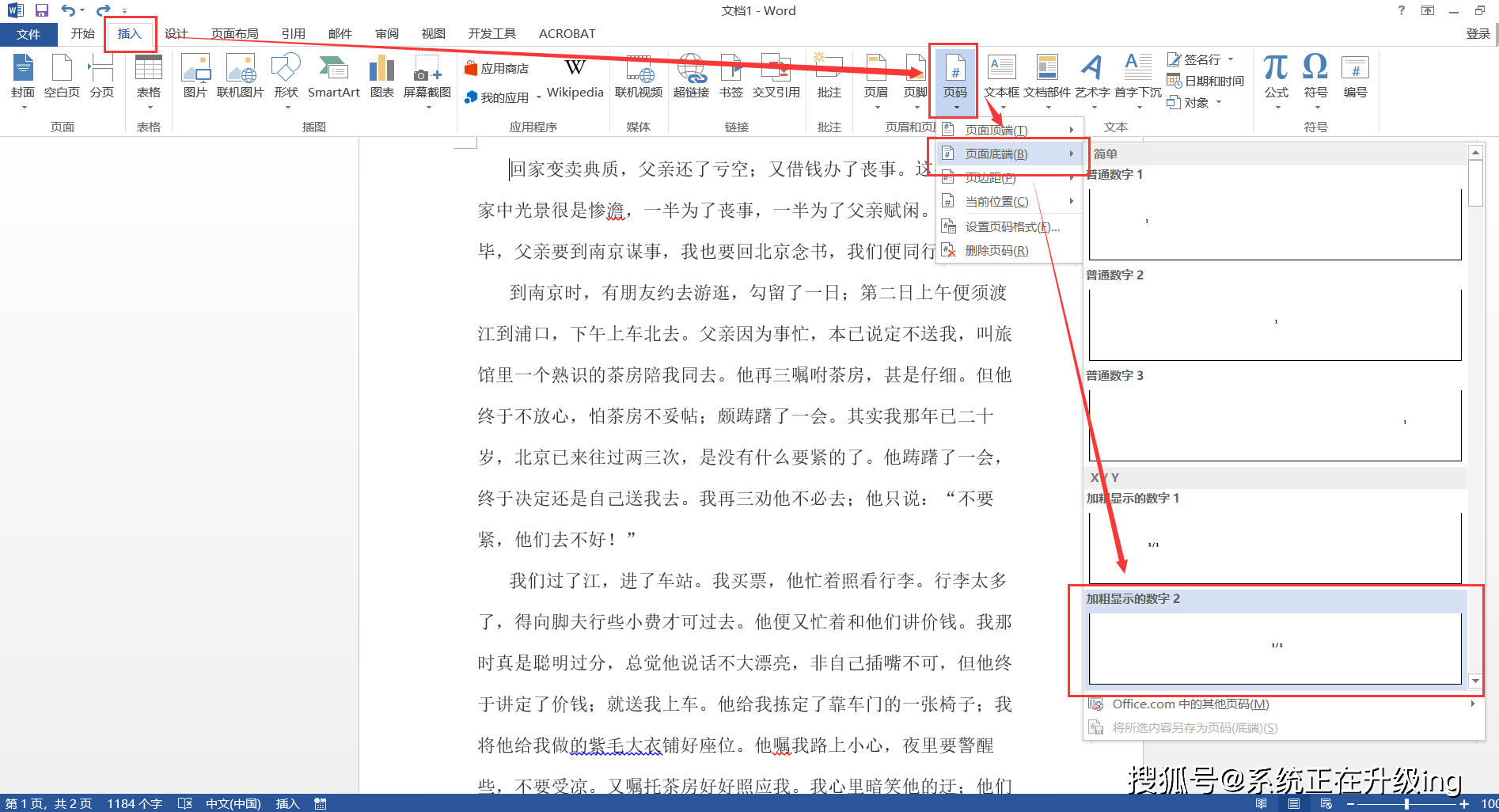
点击页码选项卡中的“设置页码格式”命令,在弹出的对话框中设置页码的格式。
若需从第四页、第五页等位置开始页码,只需将分节符插入到目标页的前一页末尾,如从第四页开始,则在第三页末尾插入分节符,后续步骤完全相同。此方法适用于 Word 2007 及以上版本,操作路径可能因版本略有差异,但核心逻辑一致。
注意事项:若前两页需保留页码(如封面、目录),需在第一节单独设置页码格式(如罗马数字),并确保与第二节的页码系统隔离。操作前建议备份文档,避免因误操作导致格式混乱。

相关标签 :





