Win7笔记本创建WiFi热点的方法与步骤
注意Connectify仅支持Windows7家庭版及更高版本,不支持入门版操作系统。因此,在设置之前,请确保你的Win7笔记本满足这一条件。
下载并安装Connectify:前往Connectify的官方网站下载适用于Windows7版本的软件,按照提示完成软件的安装过程。安装完成后,可以在任务栏中找到Connectify的图标。
使用带无线网卡的Win7笔记本电脑创建WiFi热点并共享网络的步骤如下:
创建WiFi热点
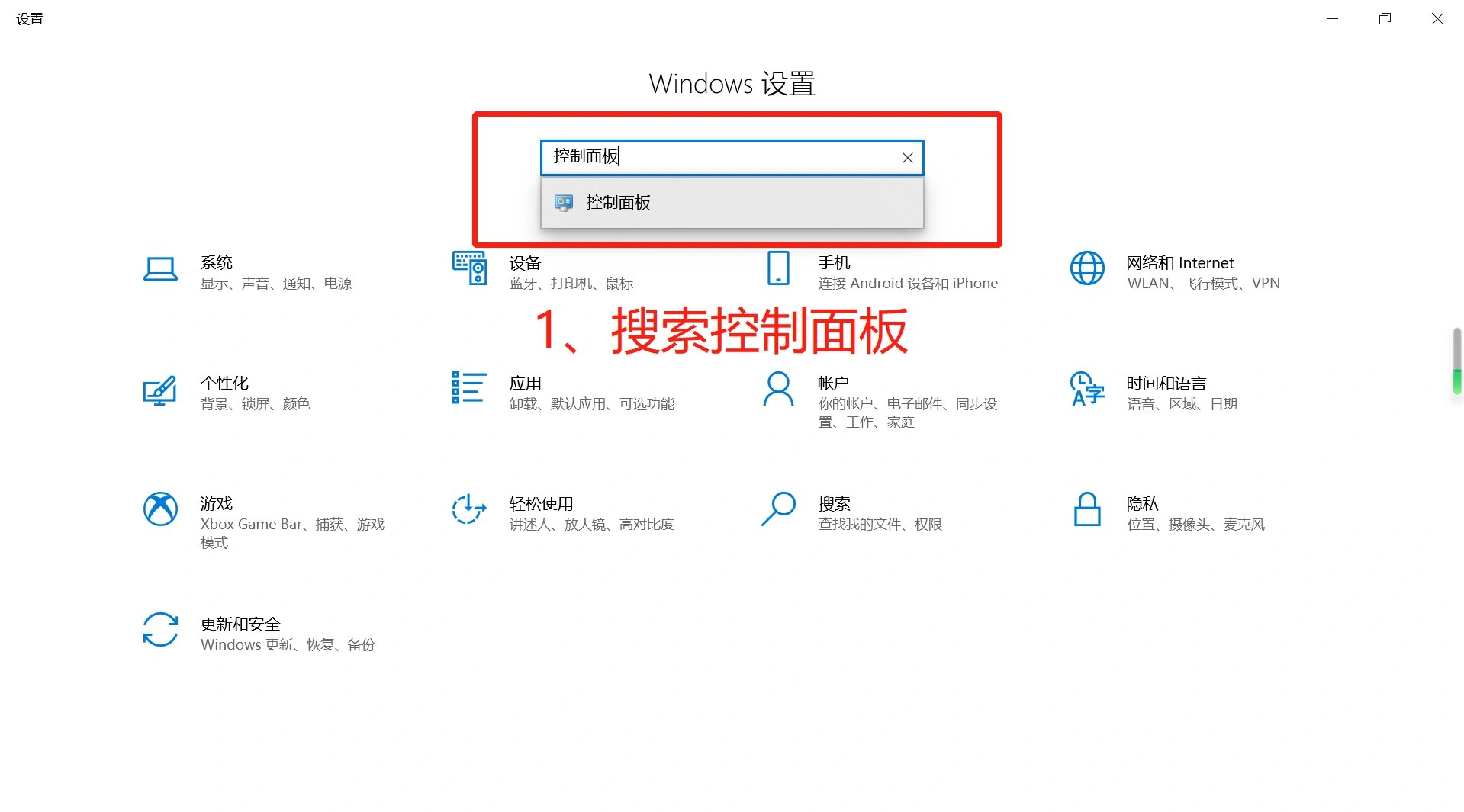
打开控制面板,从开始菜单进入“控制面板”,选择“网络和 Internet”,进入网络和共享中心。在右侧窗口点击“网络和共享中心”,设置新的连接或网络,拖动滚动条,点击“更改网络设置”下的“设置新的连接或网络”,选择无线临时。
在 Windows 7 笔记本上设置 WiFi 热点的步骤
步骤 1:检查先决条件
- 确认硬件支持:确保笔记本电脑配备内置或外置无线网卡(无线网络适配器),且驱动已正确安装,可通过设备管理器查看。
- 连接互联网:当前笔记本需通过有线以太网、USB 蜂窝数据或其他方式接入互联网,此为热点共享的网络来源。
步骤 2:具体方法如下
- 在电脑的右下角打开网络设置。
- 打开之后找到移动热点功能。
- 打开移动热点后,我们设置WiFi名称和WiFi密码,然后开启WiFi。
Win7笔记本设置虚拟热点的方法
以管理员身份运行命令提示符:点击“开始”,在搜索栏输入“cmd”,然后右键点击“cmd”程序,选择“以管理员身份运行”。
启用并设定虚拟WiFi网卡:在命令提示符中输入以下命令“netsh wlan set hostednetwork mode=allow ssid=你的网络名称 key=你的密码”,例如“netsh wlan”。
Win7笔记本开启WiFi热点的方法
打开管理员命令提示符:点击“开始”菜单,选择“运行”命令,在运行命令栏中输入“CMD”,并按回车键,以管理员身份运行命令提示符。
设置虚拟WiFi热点:在命令提示符界面中输入以下命令“netsh wlan set hostednetwork mode=allow ssid=ACEPC key=78”,然后按回车键。
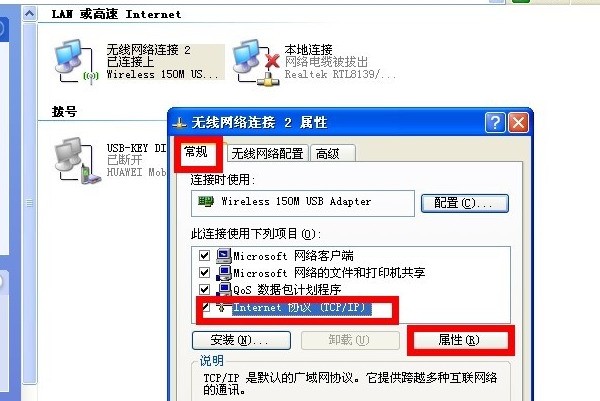
完成设置后,回到“命令提示符”窗口,输入命令“netsh wlan start hostednetwork”,此命令用于启动虚拟WiFi热点。为了确保WiFi热点能够稳定运行,建议插上笔记本充电器,并再次执行上述命令“netsh wlan start hostednetwork”。至此,您的Windows7笔记本已成功设置为WiFi热点,可供其他设备连接使用。值得注意的是,在。