修复explorer.exe,修复explorerexe方法
方法1explorerexe文件损坏或丢失1按键盘上的Ctrl+Alt+Del组合键打开任务管理器2在弹出的“Windows 任务管理器”窗口单击“文件”菜单中的“新建任务运行”命令3打开的运行对话框中键入“explorerexe”命令修复explorer.exe,单击“确定”按钮修复explorer.exe,如果桌面没恢复则可能explorerexe文件已经损坏或丢失4这时需要到正常。
Win10系统对explorerexe进行修复的方法如下方法一通过任务管理器新建任务 打开任务管理器使用组合快捷键Ctrl+Alt+Del打开任务管理器新建任务在任务管理器中修复explorer.exe,点击“文件”菜单,然后选择“新建任务运行”输入并运行explorerexe在弹出的窗口中,输入命令explorerexe,然后点击“确定”。
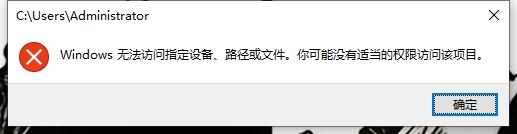
在Win10中对explorerexe进行修复,可通过任务管理器重新启动该进程,具体操作如下进入任务管理器在任务栏空白处点击鼠标右键,选择任务管理器若任务管理器未完全展开,可点击左下角的详细信息查看完整界面运行新任务在任务管理器中,点击左上角的文件菜单,选择运行新任务此时会弹出创建新任务的窗口。
一重启Windows资源管理器解决临时崩溃explorerexe作为资源管理器核心进程,临时性崩溃可通过重启进程快速恢复按下 Ctrl + Shift + Esc 打开任务管理器在“进程”选项卡中找到 Windows资源管理器,右键选择 结束任务点击顶部“文件”菜单,选择 运行新任务,输入 explorerexe 后点击“确定”重。
系统文件检查器是Windows内置的一个工具,用于扫描并修复受保护的系统文件步骤以管理员身份运行命令提示符在命令提示符中输入sfc scannow,然后按Enter键SFC将开始扫描系统文件,并尝试修复任何发现的问题启动到安全模式并修复有时,explorerexe的问题可能是由于某些启动项或软件冲突引起的在。
可以通过修改注册表相关数据数值来修复win10的explorerexe,具体步骤如下按下“win + r”打开运行窗口在键盘上同时按下“win”键即Windows徽标键和“r”键,此时会弹出运行窗口输入regedit并回车在运行窗口的输入框中输入“regedit”,然后点击“确定”按钮或者按下回车键,这样就可以打开。

相关标签 :





